代码之家  ›  专栏  ›  技术社区  ›  Wayne Werner

如何让Windows10终端启动WSL?

  •  0
  • Wayne Werner  · 技术社区  · 7 年前

            {
                "acrylicOpacity" : 0.75,
                "closeOnExit" : true,
                "colorScheme" : "Campbell",
                "commandline" : "%LOCALAPPDATA%/wsltty/bin/mintty.exe --WSL= --configdir='%APPDATA%/wsltty' -~ ",
                "cursorColor" : "#FFFFFF",
                "cursorShape" : "bar",
                "fontFace" : "Consolas",
                "fontSize" : 10,
                "guid" : "{0caa0dad-35be-5f56-a8ff-afceeeaa6101}",
                "historySize" : 9001,
                "icon" : "ms-appx:///ProfileIcons/{0caa0dad-35be-5f56-a8ff-afceeeaa6101}.png",
                "name" : "wsl",
                "padding" : "0, 0, 0, 0",
                "snapOnInput" : true,
                "startingDirectory" : "%USERPROFILE%",
                "useAcrylic" : true
            }
    

    但它所做的只是打开一些命令。

    运行WSL终端的正确命令是什么

    我注意到GUID和普通CMD是一样的,所以我改变了它。然后它发射了一个 外部的 贝壳。

    1 回复  |  直到 7 年前
        1
  •  61
  •   fbehrens    6 年前


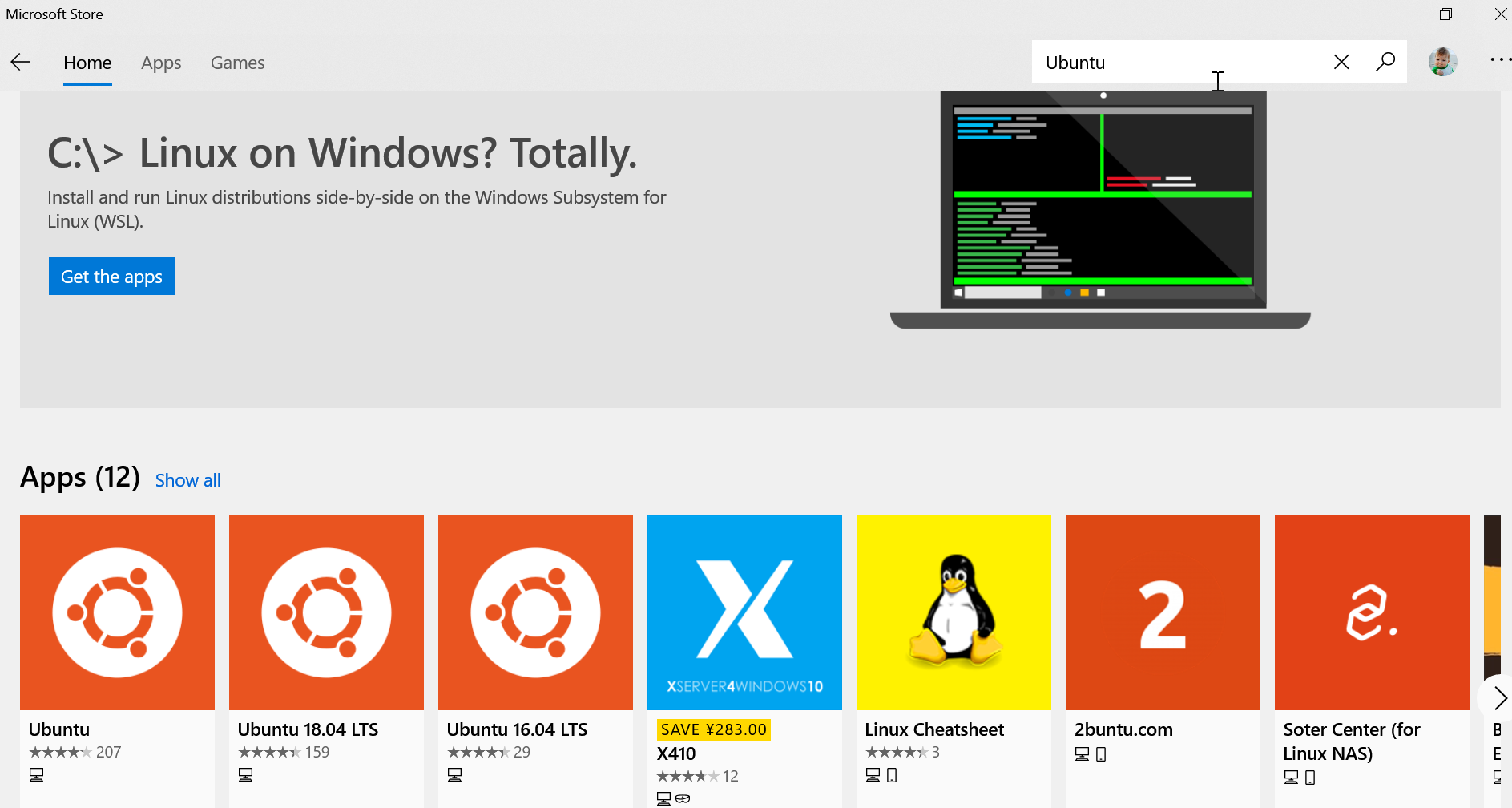
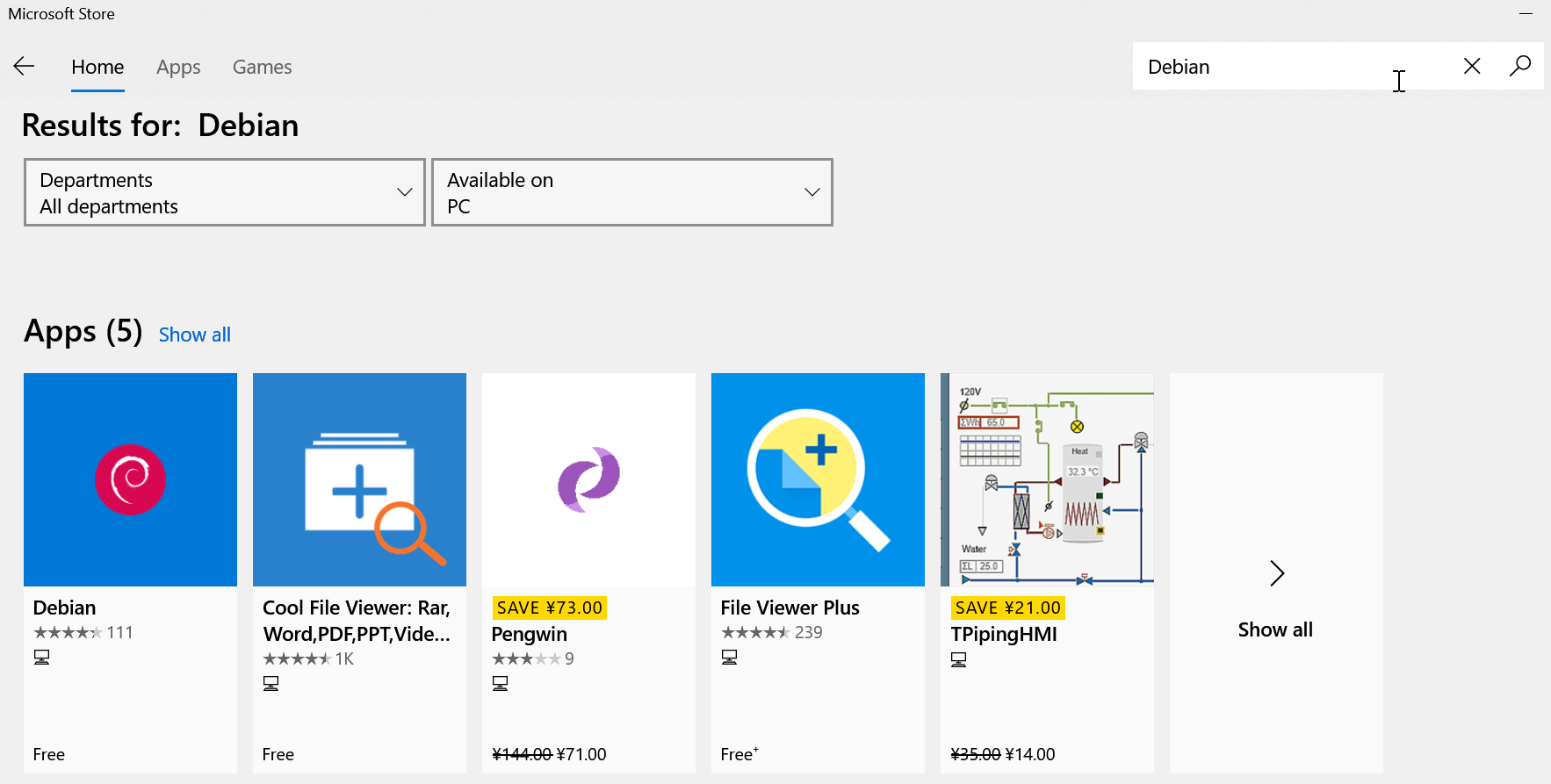
    1.安装Linux(如Ubuntu)

    1557633269919

    1557633347262


    2.启用WSL权限

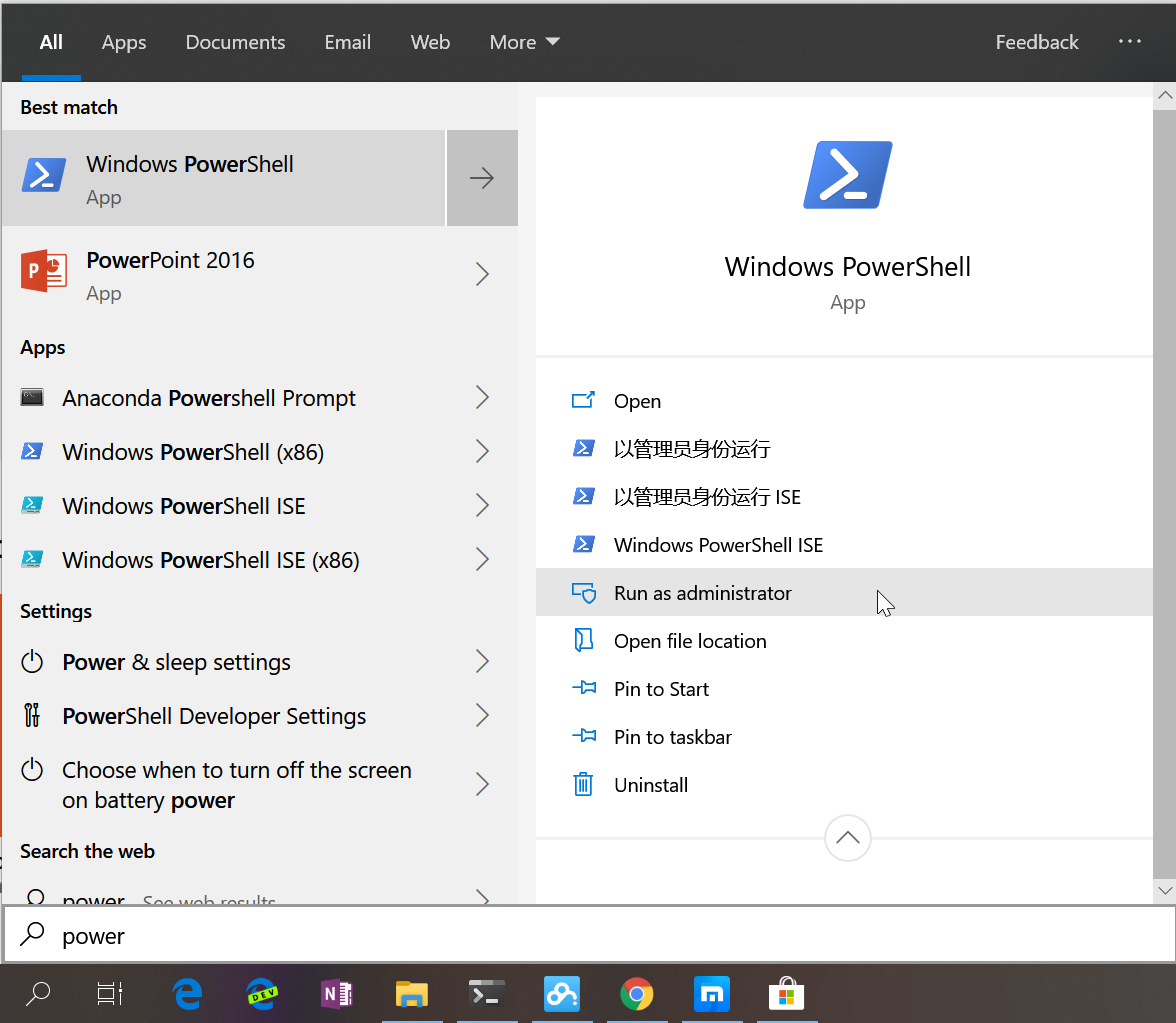
    用“以管理员身份运行”打开另一个PowerShell窗口。

    1557633727047

    Enable-WindowsOptionalFeature -Online -FeatureName Microsoft-Windows-Subsystem-Linux 
    

    1557633836814

    命令完成后,您可以在内置终端中执行Linux命令。

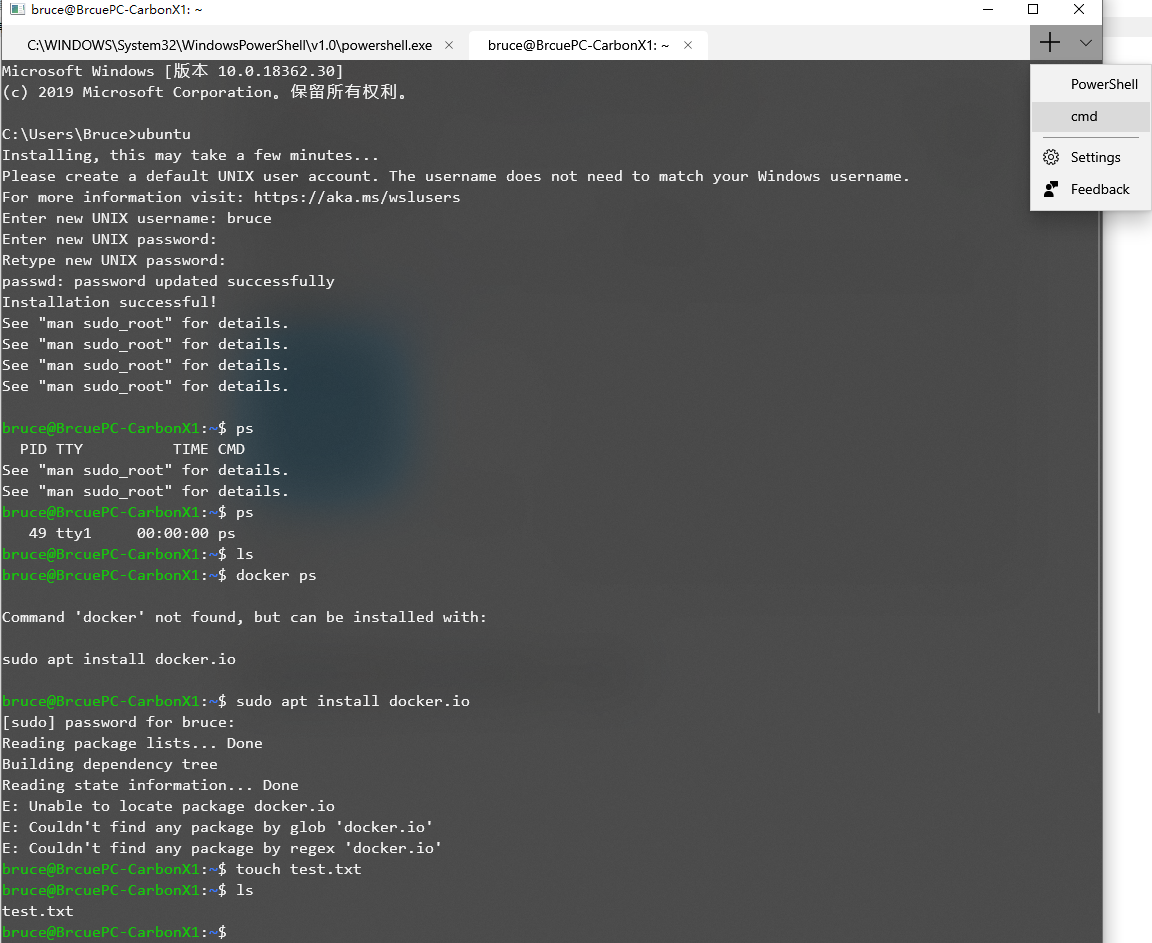
    第一个进入 ubuntu

    然后你就可以快乐地玩Ubuntu了。下面我输入了一些常用命令,例如 ps , touch , ls 等等,如下所示。

    1557633540178


    3.更改设置

    profile.json 文件将被打开。然后在这个词里面 "profiles" 在里面 文件,在下面添加代码段。

            {
                "guid": "{78e390db-1bff-4533-9d7c-20f53d8bafa1}",
                "name": "WSL",
                "colorscheme": "Campbell",
                "historySize": 9001,
                "snapOnInput": true,
                "cursorColor": "#FFFFFF",
                "cursorShape": "bar",
                "commandline": "wsl ~",
                "fontFace": "Consolas",
                "fontSize": 12,
                "acrylicOpacity": 0.75,
                "useAcrylic": true,
                "closeOnExit": false,
                "padding": "0, 0, 0, 0"
            }
    

    接近单词 "schemes" 配置文件.json 文件,您需要更新以下内容:

    "schemes": [
            {
                "name": "Campbell",
                "foreground": "#A7B191", 
                "background": "#0C0C0C",
                "colors": [
                    "#0C0C0C",
                    "#C50F1F",
                    "#13A10E",
                    "#C19C00",
                    "#0037DA",
                    "#881798",
                    "#3A96DD",
                    "#CCCCCC",
                    "#767676",
                    "#E74856",
                    "#16C60C",
                    "#F9F1A5",
                    "#3B78FF",
                    "#B4009E",
                    "#61D6D6",
                    "#F2F2F2"
                ]
            }
    

    可以获得的完整设置文件(profile.json) here .

    实际上,这里的WSL是Ubuntu。


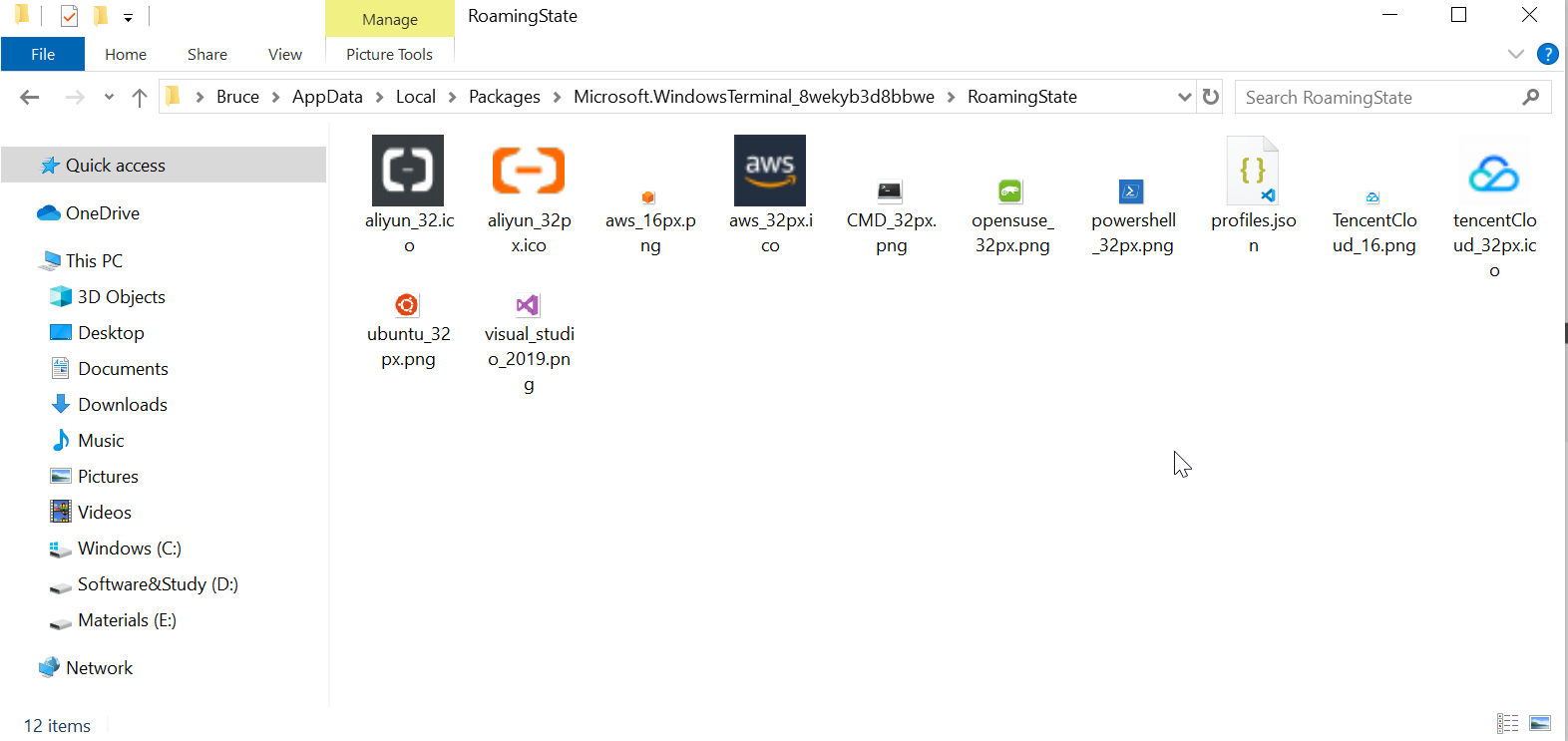
    您可以将选项卡的图标添加到此位置:

     %LOCALAPPDATA%\packages\Microsoft.WindowsTerminal_8wekyb3d8bbwe\RoamingState 
    

    我把一些32x32 PNG放在这个文件夹里,然后 配置文件.json 我可以引用以开头的路径的图像资源 ms-appdata:// .

    图标位于: Icons

    profile-withIcons.json 使用以前的设置在下面创建文件。 profile-withIcons.json

    Dir

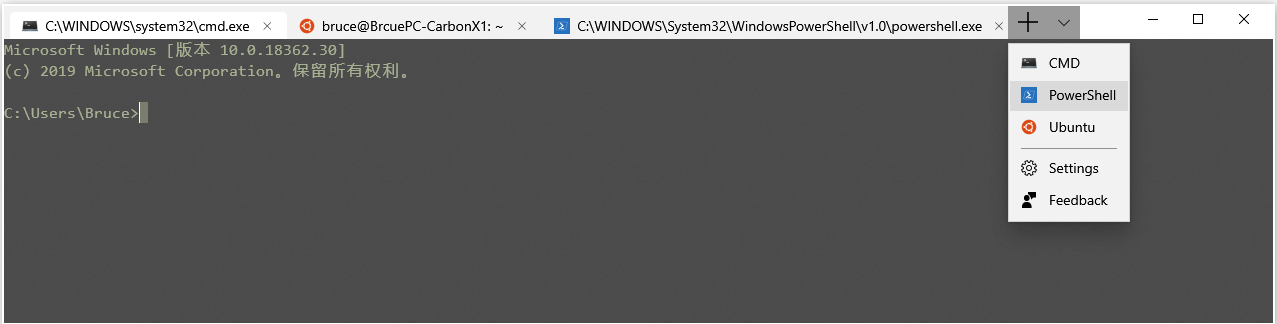
    最终结果是:

    Icons

        2
  •  15
  •   elhef    7 年前

    要启动任何发行版,还可以将其用于命令行:

    wsl.exe -d <name_of_the_distribution>
    

    wsl.exe -d Ubuntu-18.04
    

    您可以列出具有以下内容的所有发行版:

    wsl.exe -l
    

    ms-appx:///ProfileIcons/{9acb9455-ca41-5af7-950f-6bca1bc9722f}.png
    
        3
  •  7
  •   Wayne Werner    7 年前

    结果我只需要把命令行改成 ubuntu1804.exe

            {
                "acrylicOpacity" : 0.75,
                "closeOnExit" : true,
                "colorScheme" : "Campbell",
                "commandline": "ubuntu1804.exe",
                "cursorColor" : "#FFFFFF",
                "cursorShape" : "bar",
                "fontFace" : "Consolas",
                "fontSize" : 10,
                "guid" : "{0caa0dad-35be-5f56-a8ff-abceeeaa6101}",
                "historySize" : 9001,
                "icon" : "ms-appx:///ProfileIcons/{0caa0dad-35be-5f56-a8ff-afceeeaa6101}.png",
                "name" : "wsl",
                "padding" : "0, 0, 0, 0",
                "snapOnInput" : true,
                "startingDirectory" : "%USERPROFILE%",
                "useAcrylic" : false
            }
    
        4
  •  5
  •   Screenack    7 年前

    虽然我的答案是off-question(因为O.P.回答了这个问题),但我在搜索为我最近安装的Ubuntu添加Windows终端(WT)配置文件时发现了这个问题,因为我最近对我的笔记本电脑进行了重新成像。

        5
  •  4
  •   Natesh bhat    6 年前

    我在这里开发了一个调整终端配置的工具:

    Windows Terminal Tweaker

    它允许您添加不同的配置文件,提供颜色选择器来选择颜色方案,并提供选项来调整每一件事,同时应用设置。

        6
  •  2
  •   xtian    5 年前

    这个问题的前提被错误的答案弄错了 GUID

    要指向您选择的应用程序,对default settings.json所需的最小更改是什么?

    1. guid -必须是独一无二的。我成功地更改了每次定制的最后一个数字。

    2. commandline -从内部布拉沃杨的答案是一个链接到 sample settings.json file : "commandline": "wsl ~"

    default distro : “默认的WSL分发是在命令行上运行WSL时运行的分发:”

    wsl --setdefault <DistributionName>

    ,似乎 commandline:wsl startingDirectory . 我成功地省略了 赞成 source 启动目录 :

    // Make changes here to the cmd.exe profile.
    "guid": "{long-guid-here}",
    "hidden": false,
    "name": "Debian",
    "tabTitle" : "WSL (Debian)",
    "source": "Windows.Terminal.Wsl",
    "startingDirectory" : "C:\\Users\\myuser"
    

    这是一个很好的链接,在我第一次安装Windows终端和自定义设置时就开始了, Easily add Anaconda Prompt to Windows Terminal to make life better

        7
  •  1
  •   fengelhardt    6 年前

    Windows终端允许您打开设置并在那里更改内容。如果您已经安装了ubuntu,那么可以选择将ubuntu配置文件设置为默认配置。

    将ubuntu的guid复制粘贴到defaultProfile中,默认情况下它将自动启动WSL ubuntu而不是powershell。

    推荐文章